Photoshop
🛠️ 工具介绍
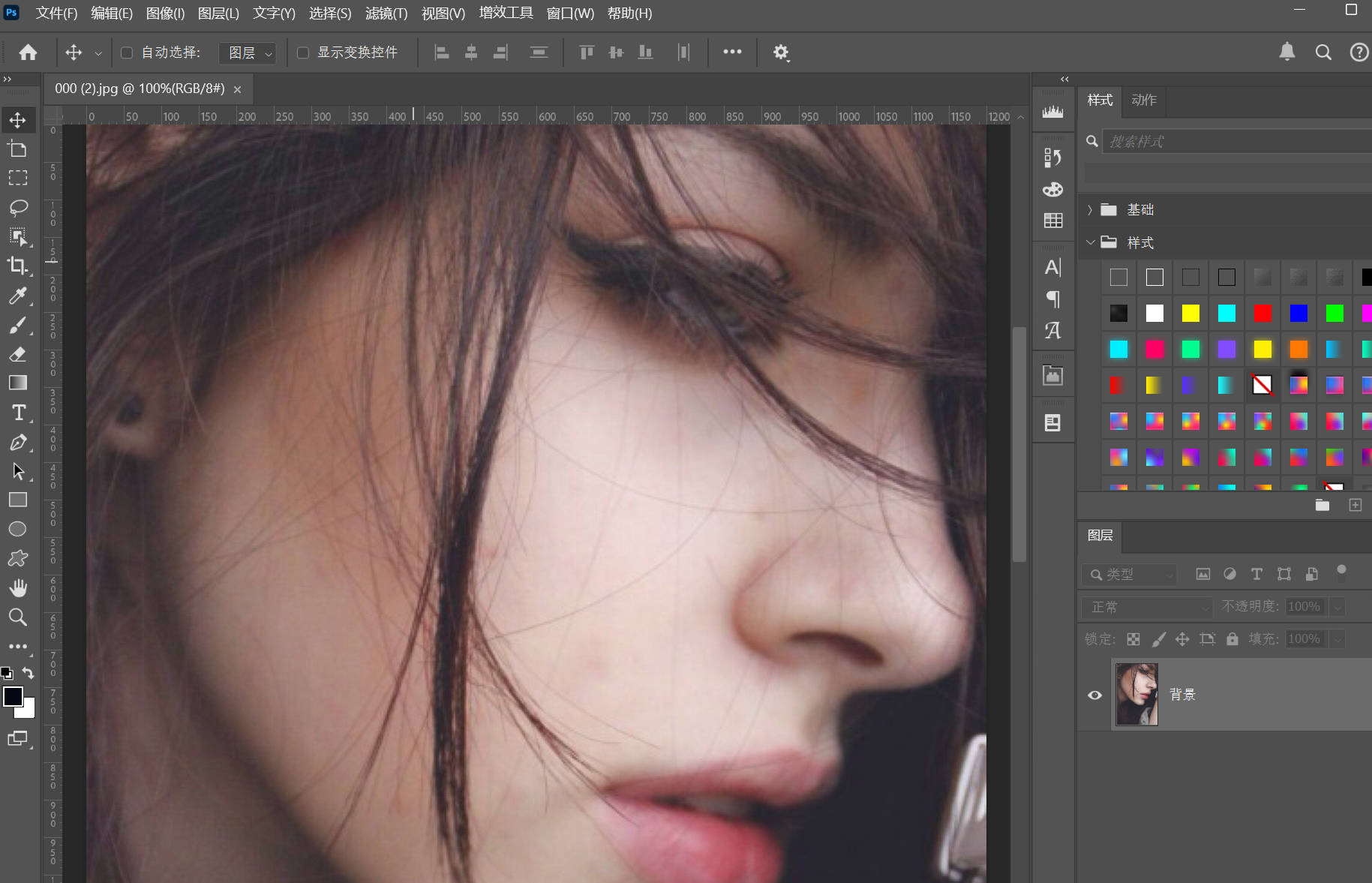
Adobe Photoshop 2026是图像处理与数字创作领域的标杆软件。它不仅是专业修图工具,更融合了生成式AI技术,让你通过文字指令就能生成或扩展图像内容。从照片润色、海报设计到数字绘画,Photoshop将像素级的控制力与智能化的创作辅助结合,让创意想法快速落地成高品质视觉作品。
✨ 主要功能
- AI智能移除与填充:一键去除画面中不需要的人物、水印或杂物,自动识别背景并完美补全
- 神经滤镜:提供AI驱动的创意滤镜,如表情调整、妆容迁移、黑白照片智能上色等
- 生成式扩展:选中画布边缘,输入文字描述,AI自动生成扩展内容,无缝衔接原图
- 图层与蒙版:非破坏性编辑的核心,可分层管理文字、图像、调整效果
- 专业调色工具:曲线、色阶、色彩平衡等,满足电影级色彩分级需求
- 对象选择工具:AI智能识别图中人物、动物、物品,一键建立精确选区
📥 硬件配置
- 操作系统:Windows 11/10(64位)或 macOS 12.0 及以上版本
- 处理器:Intel Core i5 或 AMD Ryzen 5(推荐 i7/Ryzen 7 及以上)
- 内存:最低8GB,推荐16GB及以上(AI功能建议32GB)
- 显卡:支持DirectX 12的GPU,显存4GB以上(AI加速需要)
- 存储空间:20GB可用空间,推荐NVMe SSD以获得更好体验
- 显示器:1920×1080分辨率,支持100% sRGB色域
🧑 适合人群
- 平面设计师:海报、Logo、包装等商业设计项目的主力工具
- 摄影师与修图师:人像精修、产品调色、创意合成必备
- UI/UX设计师:界面设计、图标绘制、原型图美化
- 数字绘画创作者:配合数位板进行插画、概念艺术创作
- 社交媒体内容创作者:制作封面图、贴文配图、短视频素材
- 电商从业者:商品图片处理、详情页设计、活动主图制作
⚔️ 同类对比
- Affinity Photo:买断制价格更友好,性能接近Photoshop,但AI智能功能较少,插件生态不够丰富
- GIMP:完全免费开源,基础修图够用,但界面陈旧、AI功能缺失、专业色彩管理较弱
- Canva:在线便捷、模板丰富,适合轻量设计,但无法进行像素级精细编辑和专业合成
Photoshop的核心优势在于:行业标准级兼容性、海量插件与动作库、Adobe生态无缝联动(如与Illustrator、After Effects协作)、以及持续领先的AI创作功能。
🕐 生命预测
未来五年Photoshop不会被完全替代,但会深度融合AI技术成为“AI增强型创作工具”。像Midjourney等生成式AI擅长“从零创作”,而Photoshop强在“对已有内容的精细控制与后期编辑”。更可能的趋势是:AI负责创意生成,Photoshop负责精修落地,两者互补共存。Adobe正将Firefly AI全面融入Photoshop,使其成为AI图像工作流中不可替代的“最后一公里”工具。
📋 常见问题
🤔 Photoshop 2026的AI功能需要联网吗?
👉 大部分AI功能(如生成式填充、神经滤镜)需要联网调用Adobe云端的Firefly AI模型,基础修图功能可离线使用。
🤔 新手学Photoshop从哪入手?
👉 建议从“裁剪、调色、图层基础”开始,再逐步学习蒙版和选区。Adobe官方有“学习”面板提供分步教程,YouTube和B站也有海量免费入门视频。
🤔 电脑配置不够,运行卡顿怎么办?
👉 降低历史记录步数(默认50步可改为20步),关闭“实时预览”效果,增大暂存盘(推荐用SSD)。另外,使用智能对象和滤镜时建议分层操作,避免一次性叠加过多效果。
🤔 保存的PSD文件太大,如何压缩?
👉 使用“文件 > 脚本 > 浏览”中的“减少文档大小”脚本,或者合并可见图层后另存为新文件。另外可以关闭“图像 > 图像大小”中不必要的通道和路径。
🤔 如何快速去掉图片背景?
👉 选中图层后,点击“属性”面板中的“移除背景”按钮,或者使用“对象选择工具”选中主体后反向删除。AI版“选择主体”功能一键即可完成。
🤔 文字图层无法编辑,提示需要栅格化?
👉 这是因为对文字图层使用了某些滤镜或变换操作。解决方法:复制文字图层后栅格化副本,保留原文字图层备用;或先完成文字编辑再进行效果处理。
🤔 为什么我的Photoshop没有“生成式填充”功能?
👉 确认软件已更新到2026版,并登录Adobe账户。该功能需要联网且部分地区可能受限制。检查“首选项 > 图像处理”中是否开启了AI功能开关。
🤔 如何找回意外关闭未保存的PSD文件?
👉 重新打开Photoshop,在“文件 > 最近打开”中查找自动恢复文件。同时检查系统临时文件夹(Windows在%temp%,Mac在/tmp)中带~开头的PSB或PSD文件。
🤔 新手需要买数位板吗?
👉 纯修图和调色不需要,鼠标+键盘足够。如果做数字绘画、精细抠图或皮肤修饰,推荐购买入门级数位板(如Wacom One系列),能大幅提升效率。