Figma
🛠️ 工具介绍
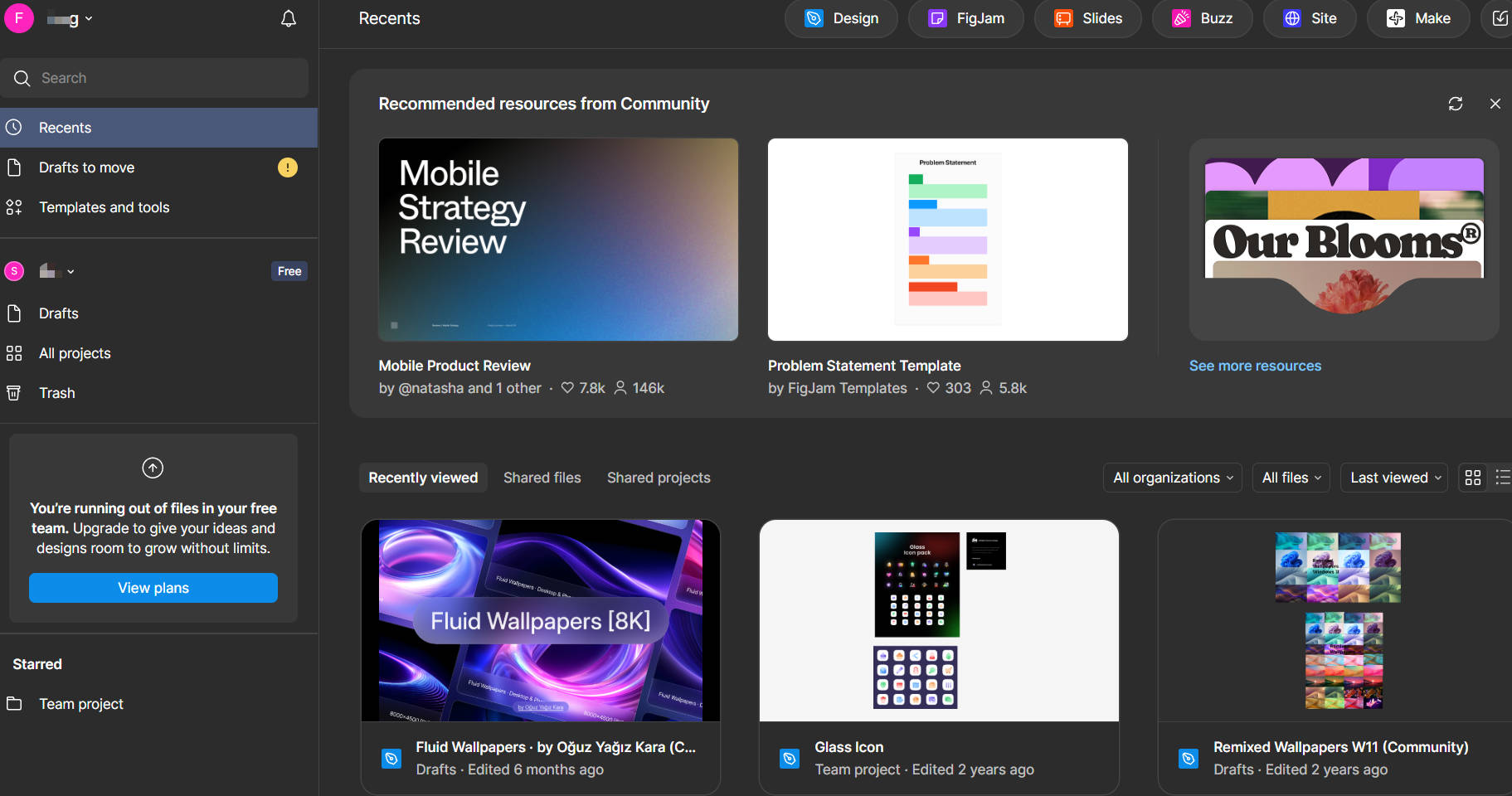
Figma是一款基于浏览器的UI/UX设计工具,2016年上线后迅速成为设计师的“云上画板”。它最大的魔法是实时协作——你和团队成员可以像编辑同一个Google文档一样,同时操做同一个设计文件,光标、评论、修改实时可见。无论你用的是Mac还是Windows,打开浏览器就能开工,无需安装、无需保存、永远是最新版本。2025年的Figma已经深度融合AI辅助设计、开发者模式自动生成代码片段,让“设计交付”不再是一场拉锯战。
✨ 主要功能
- 实时多人协作:多人同时编辑一个文件,光标随人动,评论@队友秒反馈
- AI设计助手(2025新增):一键生成设计系统、自动重命名图层、智能填充真实文案与图片
- 组件与变体:创建可复用的设计组件(按钮、卡片等),一处修改全局更新
- 开发者模式:选中任何图层,自动生成CSS、Swift、Android代码片段,标注自动同步
- 原型动画:拖拽连线制作可交互原型,支持动效曲线微调,无需第三方软件
- 插件生态:超过2000款插件(图标库、无障碍检测、数据可视化等),即插即用
- 跨平台云同步:所有文件云端存储,历史版本自动保存,无丢失风险
📥 硬件配置
- 设备:任何可运行现代浏览器的电脑(Mac / Windows / Chromebook / Linux)
- 网络:稳定宽带(设计文件大时建议≥10Mbps)
- 内存:建议8GB以上RAM(复杂文件16GB更流畅)
- 浏览器:Chrome(最推荐)、Edge、Firefox、Safari最新版
- 移动端:iOS/Android版Figma Mirror用于手机预览,不支持重度编辑
- 离线支持:需提前打开文件缓存,断网后可查看但无法保存编辑
🧑 适合人群
- UI/UX设计师:产品界面与交互原型设计,团队协作频繁的场景
- 产品经理:快速绘制低保真线框图,直接在原型上打标注反馈
- 前端开发:从设计稿直接获取样式代码与切图资源,告别手动测量
- 初创团队与独立开发者:免费版功能强大,无需购买Sketch授权+Mac电脑
- 设计教育师生:在线教学演示,学生无需安装软件即可交作业
⚔️ 同类对比
- vs Sketch
- Sketch是传统本地软件,需安装插件实现协作,仅支持Mac。Figma免安装、跨平台、协作天生无缝。
- Figma优势:无需手动保存文件,永远最新版;团队权限管理更精细;2025年AI功能远超Sketch的第三方插件拼凑。
- vs Adobe XD
- XD性能优秀但协作需依赖Creative Cloud,组件系统相对僵化。Figma的组件变体和插件生态更灵活。
- Figma优势:开发者模式自动生成代码;社区模版丰富度碾压XD;Adobe已宣布缩减XD投入,重心转向推广Figma(Adobe收购案失败但XD基本停更)。
- vs Penpot
- Penpot是开源免费替代品,支持自部署,适合极端隐私需求。但插件、AI功能、社区资源远不及Figma成熟。
- Figma优势:完成度最高的大厂级体验;设计资源社区庞大;团队招聘时Figma是默认技能要求。
🕐 生命预测
未来五年,Figma不会被替代,但会深度进化。
- AI不会杀死Figma:AI工具(如Galileo AI、Uizard)能生成初版设计,但复杂产品需要人类做策略决策、情感化设计、跨部门对齐。Figma正在把自己变成“AI的协作界面”——2025年已推出AI生成设计系统、自动布局建议,未来会成为设计师的超级副驾驶。
- 主要威胁:不是单一工具,而是“No-code平台内嵌设计模块”(如Webflow、Framer),可能让部分简单项目不再需要独立设计工具。但专业团队依然需要Figma做复杂组件库和精细交付。
- 学习建议:非常有必要深度学习。未来五年Figma会是设计师的“基础技能”像今天的PS/AI一样。但建议重点学习:团队组件库管理、开发者模式协作、AI提示词辅助设计——这些能力会让你在AI时代反而更值钱。
📋 常见问题
🤔 Figma免费版够用吗?
👉 够用。免费版支持3个团队项目、无限个人草稿、无限协作者(但文件只能有3个团队项目内版本)。个人设计师、小团队完全够用。专业版每编辑者12美元/月,解锁无限团队项目和高级权限管理。
🤔 文件太大/太卡怎么办?
👉 减少高分辨率图片使用(改用Figma内置免费图片库),拆分多页面为多个文件,关闭不用的打开文件标签页。在Figma菜单“性能”中开启“减少预览质量”可显著提速。
🤔 如何导出Sketch/XD文件到Figma?
👉 Figma支持直接导入.sketch文件(拖入即可)。XD文件需先导出为SVG或PDF再导入,或使用第三方插件“XD to Figma”。2025年Adobe停止更新XD后,官方推荐迁移路径就是转Figma。
🤔 字体丢失/不显示怎么办?
👉 安装Figma桌面版(可调用本地字体)。如果依然丢失,选中文本图层,在右侧属性面板切换到“Figma内置安全字体”(如Inter、Roboto)。也可用“Font Helper”插件批量替换。
🤔 多人编辑时有人误删了我的图层?
👉 点击右上角头像菜单 → “显示版本历史” → 找到误删前的时间点 → 点击“恢复此版本”。注意:恢复会覆盖当前文件,建议先“复制为草稿”再恢复。
🤔 如何让前端开发直接拿代码?
👉 选中任意图层或Frame → 右侧面板切换到“代码”标签 → 自动生成CSS、iOS(Swift)、Android(XML)代码。开发者也需安装Figma桌面版并登录同一团队,才能开启开发者模式。
🤔 离线能用Figma吗?
👉 有限支持。提前在浏览器中打开过该文件后,断网时可查看但无法编辑保存。真正离线工作推荐使用“Figma Mirror”手机预览模式,或导出为.fig文件在桌面版打开(仍需定期联网验证)。
🤔 组件库如何跨团队同步?
👉 将组件文件发布为“团队库”:文件 → 发布为库 → 其他团队成员在资产面板“启用库”即可调用。更新组件时需再次“发布库更新”,其他人会收到“有可用更新”提示。
🤔 如何让AI帮我快速做图?
👉 2025版Figma内置“AI助手”:右键 → “AI生成图标/插图”输入文字描述即可;选中一组图层 → “AI自动整理命名”;新建Frame → “AI推荐布局模板”(基于你最近设计风格学习)。