InDesign
🛠️ 工具介绍
InDesign是Adobe旗下专攻专业图文排版与电子出版的软件,2026年版本更强调智能化与多端协作。它不像Word那样只是打字,而是像“排版魔术师”——把文字、图片、矢量图形精准摆放在页面上,自动处理页码、目录、脚注等繁琐任务。无论是几百页的杂志、画册、电子书,还是交互式PDF、EPUB电子出版物,InDesign都能轻松驾驭,是出版、广告、设计行业的“隐形冠军”。
✨ 主要功能
- 智能图文混排:文字自动绕图、锚定对象随文移动,2026版新增AI感知排版,可一键识别图片主体并自动调整图文间距。
- 样式与母页:设置一次标题/正文样式,全书记录自动同步;母页修改页眉页脚,所有页面瞬间更新。
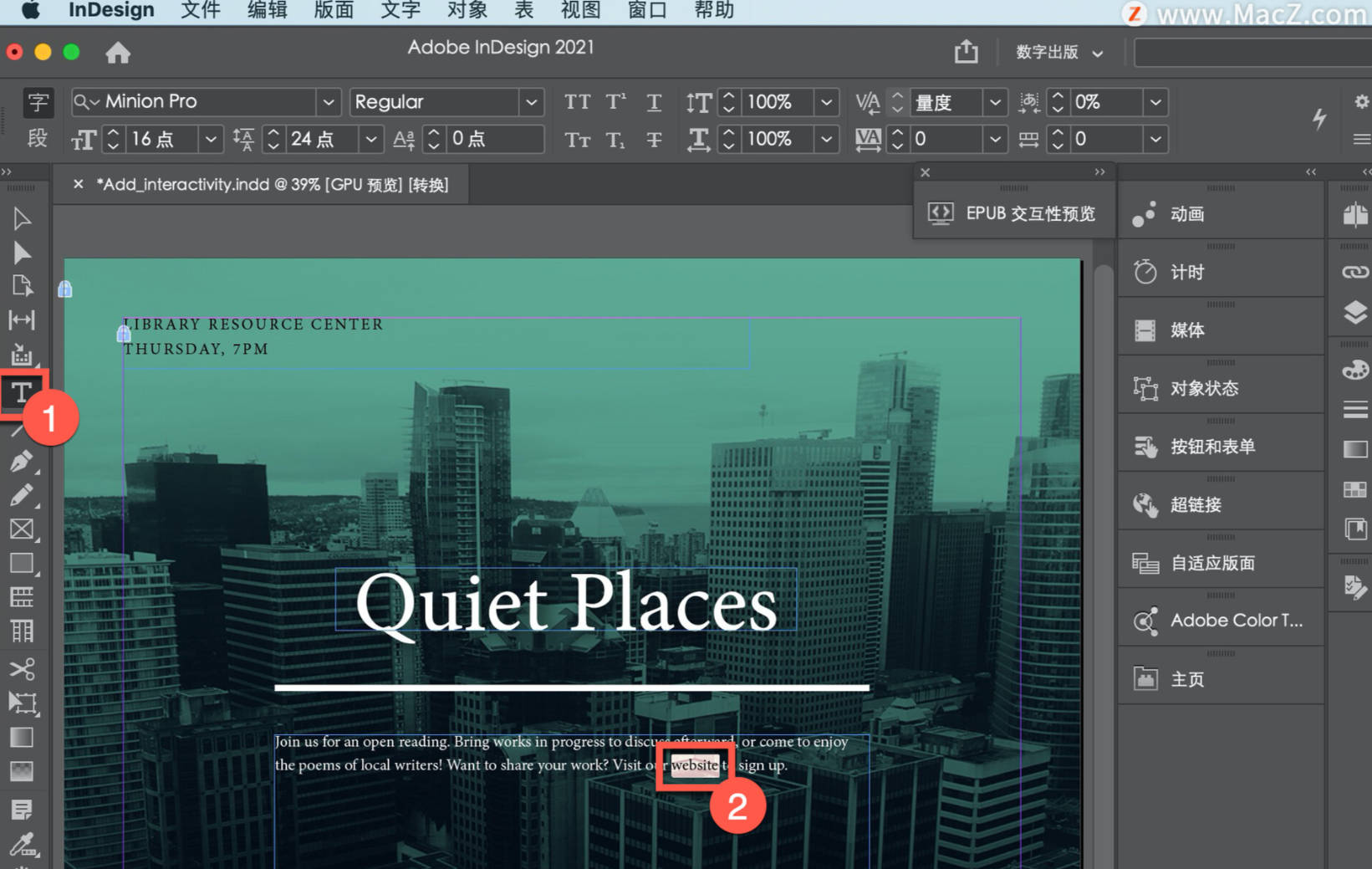
- 交互式元素:可插入超链接、按钮、视频、音频,直接导出交互式PDF或EPUB,适合电子杂志与数字出版物。
- 数据合并:从Excel/CSV导入名单,一键生成几百张证书、名片、邀请函,批量排版省时90%。
- 协同与云文档:2026版支持多人同时编辑同一文档,改动实时同步,并通过Adobe Creative Cloud Libraries共享素材。
- AI辅助功能:“内容感知调整” 可自动适配不同页面尺寸(如从A4转手机竖屏);智能替代可一键替换全书占位图,保留原有排版结构。
📥 硬件配置
- 操作系统:Windows 11/10(64位)或 macOS 12.0及以上(支持Apple M1/M2/M3芯片)
- 处理器:Intel Core i5或更高 / Apple M1及以上
- 内存:最低8GB,推荐16GB及以上(处理百页大文档时更流畅)
- 显卡:支持DirectX 12 / Metal的GPU,2GB显存以上
- 硬盘:4GB安装空间 + SSD固态硬盘(建议预留20GB用于缓存)
- 显示器:1920×1080分辨率及以上
- 网络:需联网激活及使用云协同、AI功能
🧑 适合人群
- 平面设计师:制作画册、宣传单页、海报、折页等印刷品
- 编辑与出版人:排版图书、杂志、报纸,自动生成目录与索引
- UI/UX及交互设计师:制作交互式PDF原型或数字作品集
- 市场与运营人员:用数据合并功能批量生成活动邀请函、证书、价目表
- 教育工作者:编排教案、学术论文集、电子教材
⚔️ 同类对比
- 与 Affinity Publisher 对比
Affinity Publisher为一次性买断,轻量且便宜,但在复杂脚本支持(如中文竖排、复合字体)、交互式PDF、云协同上不如InDesign。InDesign适合专业出版流水线,Publisher适合独立设计师或预算有限的小团队。 - 与 QuarkXPress 对比
QuarkXPress曾是排版鼻祖,如今仍支持强大的印刷控制,但UI陈旧、插件生态萎缩。InDesign凭借与Photoshop/Illustrator无缝联动、海量模板与脚本、Adobe字体库占据绝对优势,且2026版AI功能领先。 - 与 Scribus(开源免费)对比
Scribus完全免费,适合预算极低的开源项目,但稳定性差,不支持长文档自动索引,中文支持弱。InDesign在效率、兼容性、专业输出上完胜,商业项目首选。
🕐 生命预测
未来五年内不会被完全替代,但核心操作会被AI深度重构。
- 替代风险:简单的单页排版(如名片、传单)可能被Canva、稿定设计等AI模板工具替代;基础图文混排也可能被Word、Pages的AI功能蚕食。
- 不可替代点:InDesign在几百页的长文档自动编排、复杂的样式与母页管理、印刷级色彩控制(专色、叠印、陷印)、结构化XML出版等领域壁垒极高。2026版已集成AI辅助而非替代——AI做繁琐调整,人做创意决策。
- 趋势:未来五年InDesign会成为**“AI协同排版师”**,语音指令生成版式、自动优化图文绕排、智能重排不同设备尺寸。它依然是专业出版的中枢,但使用门槛会大幅降低。
📋 常见问题
🤔 为什么文字框会出现红色加号?
👉 表示文字溢出,即框内放不下所有内容。解决:点击红色加号,鼠标变为载文图标后,在另一个空白文字框或新页面上点击,即可续排文字。
🤔 如何自动生成目录?
👉 前提是已使用“段落样式”标记各标题层级。点击菜单【版面→目录】,勾选需要收录的样式(如“标题1”),设置页码与制表符位置,点击确定后鼠标点击放置目录即可。
🤔 导出PDF后图片模糊怎么办?
👉 在【文件→导出→Adobe PDF】中,点击左侧“压缩”选项卡,将“彩色图像”和“灰度图像”的下拉菜单改为【不缩减取样】,并将图像品质设为【高】或【最高】。
🤔 可以多人同时编辑一个InDesign文件吗?
👉 2025版起支持,需将文档保存为云端文档(通过Creative Cloud)。点击【文件→新建→云文档】,邀请协作者后,各自编辑不同页面或图文框,改动实时同步,无冲突提示。
🤔 如何快速替换全书的占位图片?
👉 选中任意占位图,点击菜单【对象→内容感知调整→智能替代】,在弹出的面板中上传新图片或选择素材库图片,勾选“替换所有相同对象”,一键完成。
🤔 怎样将A4尺寸的书改为手机竖屏尺寸?
👉 2026版新功能:【版面→自适应布局→更改页面尺寸】,输入新尺寸(如1080×1920像素),勾选“内容感知缩放”,AI会自动重排图文、调整文字折行。
🤔 插入的PSD或AI文件无法显示?
👉 确认已安装Photoshop和Illustrator(或至少安装了Adobe Bridge),且文件未损坏。建议使用【文件→置入】方式导入,而非直接复制粘贴。
🤔 文字间距总是不对,如何统一?
👉 选中文本,打开【段落样式】面板,新建或修改样式,在“高级字符格式”中设置【字符间距组合】为“光学”,并统一【字偶距调整】为“度量”。
🤔 生成EPUB电子书后,图片丢失或错位?
👉 在【文件→导出→EPUB】中,点击左侧“图像”选项卡,将“图像转换”设为【保留原尺寸】,并在“对象”选项卡中取消勾选“保留版面”,勾选“重新排版”以适应流式阅读。
🤔 InDesign文件无法保存,提示“权限不足”?
👉 检查文件所在文件夹是否为只读状态;尝试【另存为】到桌面或系统盘;关闭所有同步软件(如OneDrive、百度网盘)后再试。