Adobe Dimension
Dimension:让设计从平面跃入现实的神奇工具箱
🛠️ 工具介绍
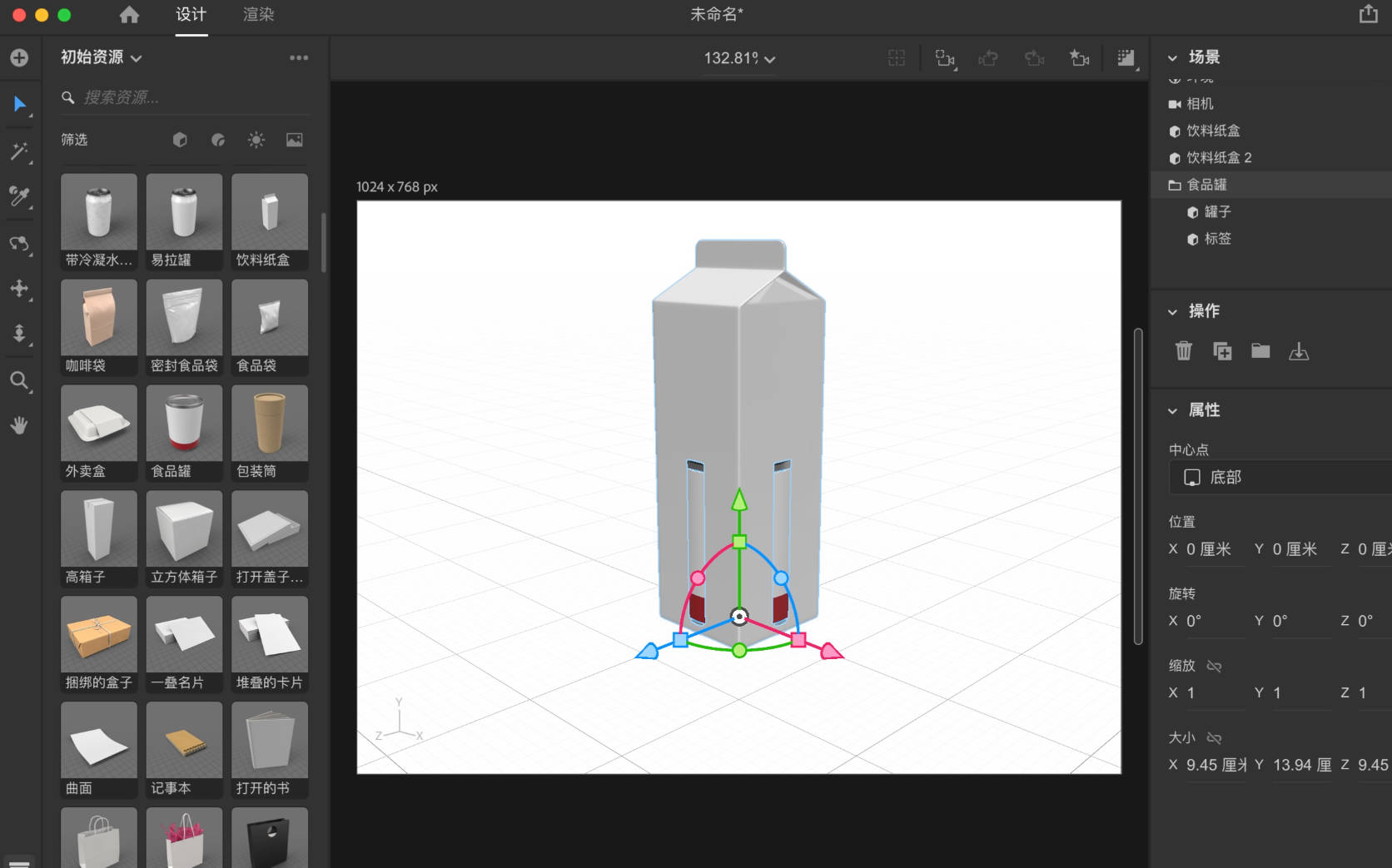
Dimension是Adobe家族中专为平面设计师打造的“轻3D”工具。它跳过了复杂的建模和UV展开环节,让你像搭积木一样,直接拖拽现成的3D模型、调整材质、布置灯光,然后一键渲染出图。无论你是想制作一张有空间感的产品海报,还是构建一个抽象的科技场景背景,Dimension都能让你在2小时内搞定,而不是花两天去啃专业建模软件。2025~2026年更新后,它进一步强化了AI辅助材质生成和云端资产库,让“不会3D的设计师”也能秒变3D视觉高手。
✨ 主要功能
- 拖拽即用,无需建模:内置上千个基础几何体和免费模型库,直接拖入场景即可开始设计,彻底告别多边形建模的繁琐。
- 智能材质与AI辅助纹理:支持PBR材质系统,可调节金属、粗糙度、凹凸等属性。2025年新增“AI材质生成”,输入文字描述即可生成无缝纹理贴图。
- 真实光影与环境照明:一键应用HDRI环境贴图,模拟摄影棚、户外、夜景等真实光照,阴影和反射实时更新,效果堪比物理渲染。
- 无缝集成Adobe生态:直接从Photoshop或Illustrator拖入图层、路径作为贴图或背景,渲染结果可一键导出为PSD格式,保留图层结构方便后续精修。
- 批量渲染与模板化:支持多角度、多灯光预设的批量渲染,适合电商主图、包装效果图等重复性工作,一套场景可快速产出数十张变体。
📥 硬件配置
- 操作系统:Windows 10 / 11(64位),macOS 11.0 或更高版本(支持Apple M1/M2/M3芯片)
- 处理器:Intel Core i5 或 AMD Ryzen 5 及以上(推荐i7/Ryzen 7)
- 内存:最低8 GB,推荐16 GB 或更高
- 显卡:支持DirectX 12的GPU,显存最低4 GB,推荐NVIDIA GeForce RTX 2060 或 AMD Radeon RX 5600 以上(支持光线追踪加速)
- 硬盘:5 GB 可用空间(建议SSD,加速资源加载)
- 其他:需要Adobe ID和互联网连接(用于激活和下载云端资产)
🧑 适合人群
- 平面设计师:想为海报、Banner、画册增加3D元素,但没时间学习C4D或Blender。
- 电商美工:需要高频制作产品主图、展示场景,追求快速出图而非极致写实。
- 品牌视觉设计师:用于制作logo立体效果、包装效果图、品牌抽象背景。
- 营销与社媒运营:快速生成带3D质感的节日海报、活动视觉,无需外包。
- 初学者与设计学生:3D零基础也能上手,作为进入三维设计的“第一站”。
⚔️ 同类对比
- 对比 Blender:Blender是全能型免费3D软件,功能强大但学习曲线陡峭。Dimension放弃建模动画,专注“摆拍与渲染”,上手速度快10倍以上,适合设计而非影视级制作。
- 对比 Spline:Spline擅长轻量级网页3D和交互设计,适合UI/UX场景。Dimension则在材质真实感、光影质量和Photoshop集成上明显胜出,更偏向静态渲染和品牌视觉。
- 对比 Keyshot:Keyshot是工业级渲染器,物理精度极高。Dimension操作更简单,价格更低(含在Adobe订阅中),且与平面设计工作流无缝衔接,适合非工程背景的设计师。
🕐 生命预测
未来五年,Dimension不会被完全替代,但会深度进化。AI生成3D模型(如文本生模型、图片生模型)将在2026~2028年逐步成熟,可能冲击内置基础模型库的需求。然而,Dimension的核心——场景构图、材质调优、光影设计——依然依赖设计师的审美判断,AI短期内无法完全模拟。Adobe大概率会将Firefly AI深度整合进Dimension,实现“描述词生成材质+灯光预设+智能布景”。与其说被替代,不如说Dimension会演变为“AI辅助+人工微调”的混合创作工具,反而降低门槛,吸引更多用户。真正危险的可能是那些不主动拥抱AI的传统渲染流程。
📋 常见问题
🤔 我不会建模,能用Dimension做复杂场景吗?
👉 完全可以。Dimension定位就是“无建模”设计。你只需要从内置库或第三方网站(如Polycam、Sketchfab)下载模型,然后专注于材质、灯光和构图即可。复杂模型可导入外部OBJ/GLTF文件。
🤔 渲染速度慢怎么办?
👉 首先检查是否开启了“实时渲染预览”模式(可降低预览质量)。正式渲染时,降低输出分辨率、减少反射/折射次数、关闭“焦散”效果。另外,NVIDIA RTX显卡开启“硬件光线追踪”可提速2~3倍。
🤔 能和Photoshop联动到什么程度?
👉 你可以直接把PS中的智能对象、图层拖入Dimension作为贴图,修改后自动更新。渲染完成时,选择“导出为PSD”,场景中的每个物体会成为独立图层,并保留灯光、阴影等蒙版信息,方便后续精修。
🤔 材质太假怎么办?
👉 使用PBR材质系统,确保同时连接“漫反射、粗糙度、法线、金属度”等多张贴图。2025版后的“AI材质生成”可输入“旧木地板、带划痕”等描述词,自动生成高质量无缝材质。另外,多尝试环境光贴图(HDRI)能极大提升真实感。
🤔 能否做动画或旋转展示?
👉 Dimension目前不支持动画。如需产品360度展示,可设置多个摄像机角度,批量渲染后导入Photoshop做成GIF或视频。动态需求建议转用Adobe Aero(增强现实)或Blender。
🤔 有没有免费替代品?
👉 初学者可尝试Spline(基础版免费)或微软的3D Viewer。但Adobe生态用户建议直接使用Dimension,它与PS/AI的集成是独有优势,且包含在Creative Cloud订阅中,无需额外付费。
🤔 模型导入后材质丢失怎么办?
👉 导入OBJ/FBX文件时,确保连同同名的MTL文件和贴图文件夹放在同一目录。如果仍然丢失,可在Dimension中手动重新链接纹理,或使用“搜索缺失资产”功能自动修复。
🤔 如何让灯光更自然?
👉 优先使用HDRI环境照明而非点光源。在环境设置中加载高动态范围图片,并调节强度。如需补光,添加“区域光”并放大面积,柔和阴影更真实。避免使用默认的全局白光。
🤔 渲染结果有噪点怎么解决?
👉 提高渲染设置中的“采样数”(如从64提升到256),并开启“去噪”功能(需NVIDIA RTX显卡支持)。另外,避免使用过强的自发光材质,容易引入噪点。
🤔 能直接输出透明背景的产品图吗?
👉 可以。在渲染设置中选择“PNG”格式,并勾选“透明背景”。确保场景中没有地板或背景物体,或将其材质可见性关闭。输出后可直接用于网页或合成到其他海报中。