Animate动画创作
Adobe Animate:让二维动画“活”起来的全能神器
🛠️ 工具介绍
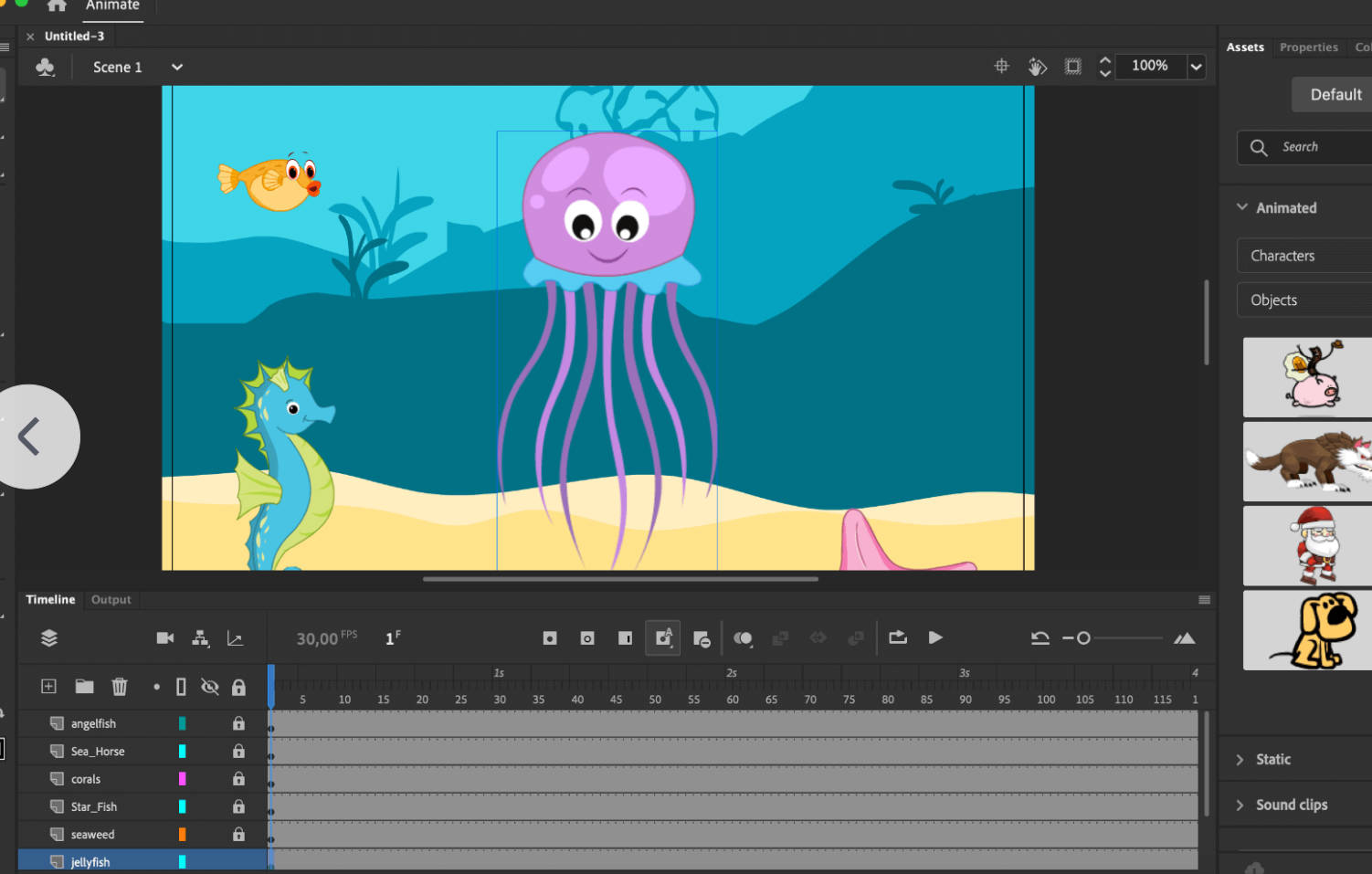
Adobe Animate 是行业顶级的二维动画与交互式内容创作软件,前身是大名鼎鼎的Flash Professional。到了2025-2026年,它早已脱胎换骨——支持矢量动画、骨骼绑定、音效同步、甚至是简单的游戏角色控制。你可以把它理解为“会动的Illustrator+轻量级游戏引擎”。无论是制作传统逐帧动画、MG动画,还是为H5游戏设计角色,Animate都能像导演一样,把你的创意一帧一帧搬上屏幕。
✨ 主要功能
- 矢量画笔与压力感应:支持触控笔压感,画出自然流畅的线条,像在纸上一样顺手。
- 自动补间动画(Auto-Tween):只需设置起点和终点,中间帧自动生成,省时省力。
- 骨骼与绑定工具:为角色搭建骨架,轻松做出“木偶式”动作,无需逐帧绘制。
- 音轨同步与口型识别:导入音频,按波形自动生成说话口型,做对白动画超高效。
- 导出至多种格式:一键输出MP4、GIF、WebP,甚至直接发布为HTML5 Canvas或WebGL动画,无需插件即可在浏览器跑起来。
- AI辅助动作补全:2025版新增AI中间帧预测,能根据前几帧动作自动补全后几帧,大幅减少重复劳动。
📥 硬件配置
- 操作系统:Windows 11/10(64位)或 macOS Ventura 以上版本
- 处理器:Intel Core i5 / AMD Ryzen 5 及以上(推荐i7/Ryzen 7)
- 内存:最低8GB,推荐16GB或更高
- 显卡:支持OpenGL 4.0的独显(如NVIDIA GTX 1060+ / AMD RX 580+)
- 存储:SSD固态硬盘,至少4GB可用空间
- 输入设备:鼠标即可上手,强烈推荐搭配手绘板(如Wacom系列)获得压感体验
- 网络:安装和订阅需联网,离线可正常使用
🧑 适合人群
- 动画专业学生 / 老师:做毕设、教学演示,从传统手绘过渡到数字动画的首选。
- B站/抖音 UP主:制作角色动画小剧场、科普动画、片头动效,提升视频辨识度。
- 游戏美术设计师:设计2D游戏角色动画、技能特效,直接导出序列帧或Sprite图。
- 广告公司动效师:制作H5互动广告、MG动画,轻松输出多种格式给客户。
- 独立动画创作者:一人完成短片、MV,AI辅助功能帮你节省70%中间帧时间。
⚔️ 同类对比
- 对比 Toon Boom Harmony:Harmony在高级骨骼与镜头系统上更专业,但价格昂贵(上千美元/年),学习曲线陡峭。Animate门槛低、上手快,且包含在Adobe全家桶中,适合个人和小团队。
- 对比 Spine:Spine专注2D游戏骨骼动画,效率极高,但几乎不做传统逐帧。Animate既支持逐帧,又支持骨骼,覆盖面更广,且自带矢量绘图工具,不需要额外导入素材。
- 对比 国产软件 Retas:Retas更偏向日本动画工业流程(如无纸作画、上色、摄影)。Animate则更通用,既能做日式也能做美式、扁平风,且与AE、PS无缝对接,后期合成更方便。
🕐 生命预测
未来五年,Adobe Animate 不会被完全替代,但核心工作流会深度整合AI。
- 重复性劳动(如中间帧、清线、上色)将大规模由AI完成,Animate会变成一个“AI导演助理”——你画关键张,AI生成中间过渡。
- 类似Sora的生成式视频工具会冲击“一次性生成动画”的需求,但对于需要精确控制角色表演、节奏、口型的商业项目,手工+AI辅助依然是刚需。
- Animate最大的风险来自Web原生动画工具(如Rive、Cavalry)的崛起,它们更轻量、更便宜。但Adobe的生态绑定(PS/AE/AI联动)是其护城河。只要二维动画还需要“人”来做创意决策,Animate就能活下来并进化。
📋 常见问题
🤔 为什么我的画笔没有压感?
👉 首先确认你使用了支持压感的手绘板并安装了驱动。然后在Animate的“绘图工具”面板中,点击画笔图标,检查“压力”选项是否已开启(图标为笔尖带圆圈)。如果还不行,在“编辑 > 首选项 > 绘图”中重置压力设置。
🤔 导出的动画在微信或浏览器里播放不了?
👉 如果导出了SWF格式,现在已经几乎不被支持。请改用“文件 > 导出 > 导出为动画GIF”或“导出为视频(MP4)”。如需网页交互,选择“发布设置”中的“HTML5 Canvas”或“WebGL”格式。
🤔 自动补间动画总是乱跑,不是我想要的样子?
👉 补间乱跑通常是关键帧上的图形发生了形状或位置突变。解决方法:在补间范围内,右键选择“创建传统补间”,并确保前后关键帧上的元件是同一个(可用“属性”面板给元件命名)。或者使用“形状提示点”(修改 > 形状 > 添加形状提示),手动告诉软件哪些点对应移动。
🤔 软件经常卡顿,尤其画到一半时?
👉 大概率是内存不足或缓存过多。尝试:1. 将显示缩放比例调低(右上角“显示”菜单);2. 清理“编辑 > 首选项 > 媒体缓存”;3. 把文件另存为“.fla”的压缩版本;4. 如果图层超过50层,考虑分成多个文件制作。
🤔 我想做角色说话的口型,有没有快速方法?
👉 有的。先导入配音音频到时间轴,然后在“窗口 > 对齐”面板中找到“口型同步”功能(或使用自动口型脚本)。选择角色的嘴巴图层,点击“根据波形自动生成口型”,软件会按音量大小自动插入A/B/C/D等口型关键帧。最后手动微调即可。
🤔 Animate能导出透明背景的动画吗?
👉 可以。如果导出为视频MP4,不支持透明背景。请改为导出为“动画GIF”时勾选透明,或导出为PNG序列帧。最推荐:在“发布设置”中选择“HTML5 Canvas”,背景色设置为透明,输出一个带透明通道的WebM文件。
🤔 我的笔刷边缘总是锯齿状,不圆滑?
👉 在“属性”面板中检查笔刷的“平滑度”,调高到80以上。同时确保舞台显示比例是100%(不是放大后看到的锯齿)。如果还是锯齿明显,换成“矢量画笔”而不是“位图画笔”,矢量画笔会自动抗锯齿。
🤔 怎么把PS文件里的图层直接变成动画角色?
👉 非常方便。在Animate中点击“文件 > 导入 > 导入到舞台”,选择PSD文件。弹出窗口中,你可以把每个PS图层映射为Animate的图层或关键帧。勾选“将图层转换为逐帧动画”,一步到位。