Office 2024
🛠️ 工具介绍
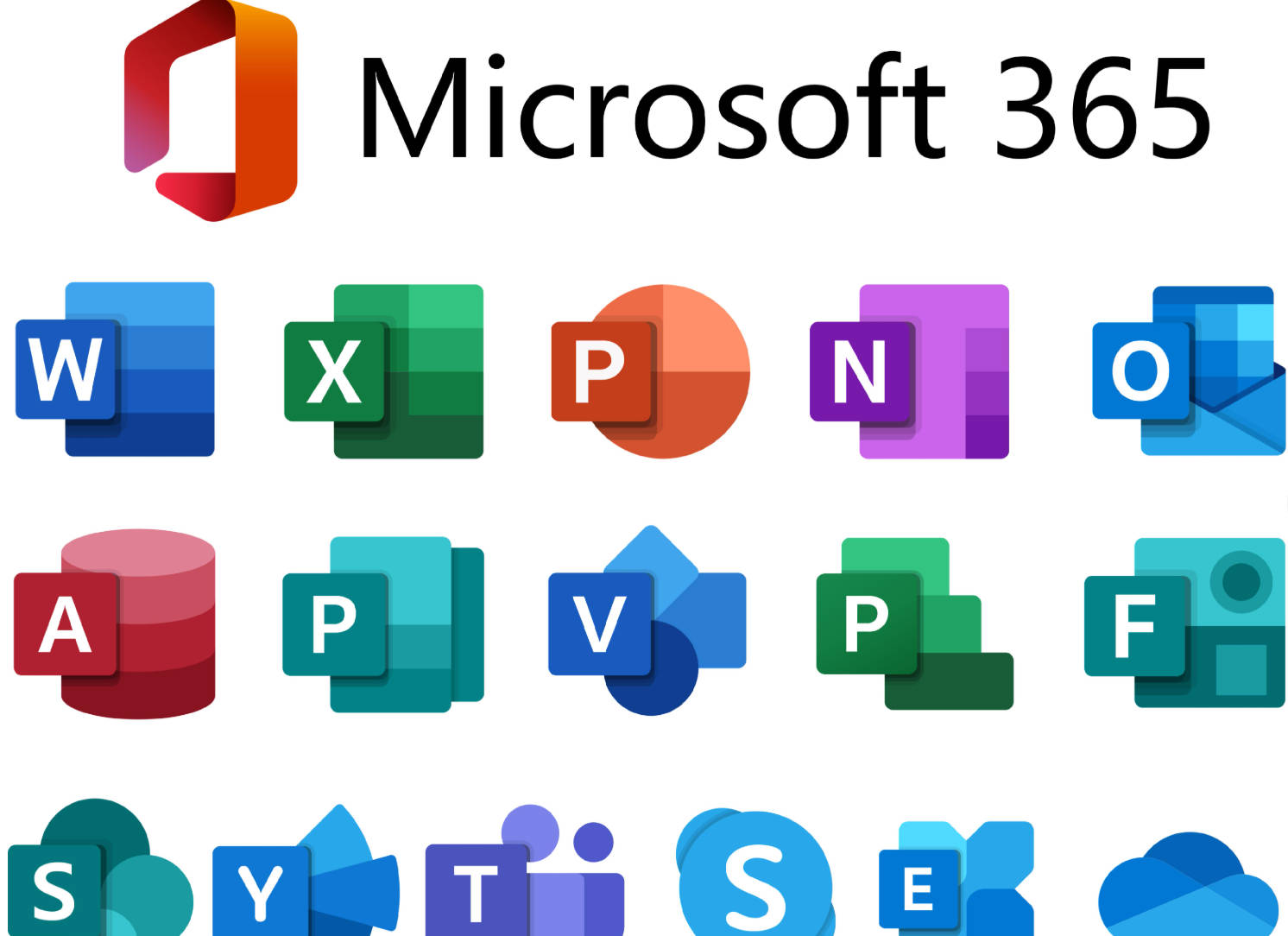
Microsoft Office是一套从1990年活到现在的“办公老将”,但它一点也不老态龙钟。大多数人认识它是从**Word(打字)、Excel(做表)、PowerPoint(做幻灯片)**这三兄弟开始的。实际上它还有Outlook管邮件、OneNote记笔记、Publisher做海报……但别慌,普通人把“三件套”玩熟就足够闯荡职场了。简单说:Office = 写作业的纸 + 算账的计算器 + 上台演讲的提词器,只是这张纸能自动排版,这个计算器能做百万行数据,这个提词器能加动画。
✨ 主要功能
- 📝 Word:写论文、写合同、写简历。自动目录、页眉页脚、批改修订——你想到的文档格式它都能做,还带拼音指南和朗读功能
- 📊 Excel:做表格、算数据、画图表。从求和平均到VLOOKUP匹配再到数据透视表,会计、运营、HR的救命稻草
- 🎤 PowerPoint:做汇报、做课件、做宣传片。模板套用、动画切换、排练计时——年终奖多少就看PPT做得漂不漂亮
- ☁️ OneDrive云同步:文档自动保存到云端,换电脑接着写,不怕死机丢文件
- 🤝 协作编辑:多人同时改一个文档,谁改了哪里一目了然,不用再收“最终版2-真的最终版3.docx”
⚙️ 使用说明
- 客户端情况:有Windows/macOS电脑版、iOS/Android手机版、还有网页版。推荐装电脑本地客户端,功能最全、运行最稳
- 本地还是网页:轻度查看和简单修改可以用网页版(免费,浏览器打开就能用)。但要做复杂排版、写公式、加动画特效,必须用本地客户端。订阅Microsoft 365还能用高级功能(如Excel的XLOOKUP、PPT的平滑切换)
- 需要深度学习吗:基础打字做表谁都会,但想靠Office加薪,值得花时间学:Excel透视表+常用函数、PPT母版+快捷键、Word样式+邮件合并。B站搜“Excel教程”有海量免费资源
- 前景怎么样:虽然Google Docs、WPS在抢市场,但企业端依然是Office的天下。外企、大厂、政府机关发文件默认.doc/.xlsx/.pptx格式。微软还在往Office里塞AI(Copilot),未来“说句话让AI做PPT”可能成为标配
🧑 适合人群
- 👩💼 职场白领:写周报、做数据报表、年终汇报——Office是桌面必备,不会用寸步难行
- 🎓 大学生:写毕业论文(Word排版能逼疯人)、做小组作业PPT、处理实验数据
- 📚 老师 & 培训师:做课件、出试卷、录成绩,PowerPoint和Excel是左右手
- 🏢 行政 & HR & 财务:Excel数据透视表是他们的灵魂伴侣,Word邮件合并能批量发录用通知书
- ☕ 任何人:哪怕你开个小店,用Excel记流水账也比用本子手写强十倍
⚔️ 同类对比
- 对比WPS Office:WPS是“更懂中国人的Office”——模板多(简历模板免费)、云空间大、还自带PDF转Word。Office胜在功能深度和专业性:Excel的数据模型、PowerPoint的3D模型插入、Word的复杂域代码,这些是WPS做不到的。另外国际通用性:发给外国客户.doc文件,用Office打开永远不会乱码
- 对比Google Docs:Google Docs强在免费+实时协作,几个人同时改一个表格很丝滑。Office本地客户端胜在离线全功能——没网也能写能存,而且快捷键和功能菜单更顺手。重度办公用户会觉得Google Docs“功能太素了”
- 对比苹果iWork(Pages/Numbers/Keynote):iWork设计感强、动画优雅,但兼容性是硬伤。你用Keynote做的炫酷幻灯片,同事用PowerPoint打开可能完全变样。Office是“行业标准”,别人用什么你就得用什么
📋 常见问题
🤔 Office和Microsoft 365有什么区别?
👉 Office 2019/2021是“买断版”——一次性付费,永久使用,但不更新大功能。Microsoft 365是“订阅版”——按年/月付费,始终用最新版,还有1TB OneDrive云空间。个人推荐买365家庭版,拼车一年几十块,还能装5台设备。
🤔 Excel输入0开头就消失了怎么办?
👉 Excel默认把单元格当数字处理,所以会把“001”变成1。解决方法:输入前先打一个英文单引号 ' 再输数字,比如 '001;或者提前把单元格格式设为“文本”。
🤔 Word里字体会突然变乱怎么办?
👉 大概率是格式标记在捣乱。选中乱的部分,点“开始”选项卡里的“清除所有格式”按钮(一个带橡皮擦的A字图标)。或者复制到记事本里洗掉格式,再粘回来。
🤔 PPT怎么嵌入字体,换电脑播放不乱码?
👉 文件 → 选项 → 保存 → 勾选“将字体嵌入文件”,选“仅嵌入演示文稿中使用的字符”。这样文件会变大一点,但换任何电脑都能正常显示你的专属字体。
🤔 不小心没保存就关掉了文档怎么办?
👉 重新打开Word/Excel/PPT,点左上角“文件” → “信息” → “管理文档” → “恢复未保存的文档”。前提是你之前开启了自动保存(文件 → 选项 → 保存 → 设置自动恢复时间间隔,建议设成5分钟)。